










У світі симуляторів, шутерів і динамічних аркад хороший джойстик часто вирішує все. Але навіть найкращий пристрій не принесе задоволення, якщо його неправильно підключити чи налаштувати. Здається, що провідний джойстик — найпростіший варіант, однак на практиці користувачі часто стикаються з проблемами: система не розпізнає пристрій, не працюють кнопки або осі поводяться некоректно. Щоб уникнути таких ситуацій, розберімося, як правильно підключити та налаштувати провідний джойстик для різних платформ — ПК, консолей та мобільних пристроїв. https://elmir.ua/joysticks_steering_wheels_gamepads/_1CY-3/
1. Підготовка до підключення
Перед тим як підключати джойстик, перевірте кілька важливих моментів:
-
Тип роз’єму. Більшість сучасних моделей мають USB Type-A або USB Type-C. Для старих ПК або ноутбуків може знадобитися адаптер.
-
Оновлення драйверів. Виробники часто випускають оновлення, які покращують сумісність із новими іграми чи операційними системами. Завантажте їх з офіційного сайту.
Уникайте підключення через подовжувач або USB-хаб без живлення — вони можуть створювати затримки або втрату сигналу.
2. Підключення до ПК (Windows, macOS, Linux)
Крок 1. Вставте кабель у вільний USB-порт. Система зазвичай автоматично розпізнає джойстик.
Крок 2. Якщо Windows не встановила драйвери самостійно, відкрийте “Диспетчер пристроїв” → знайдіть свій джойстик → натисніть “Оновити драйвер”.
Крок 3. Для точного налаштування відкрийте “Панель керування → Пристрої та принтери → Властивості ігрового контролера”. Тут можна калібрувати осі, перевірити кнопки і налаштувати чутливість.
Крок 4. Для macOS використовуйте вбудовані налаштування або програму Joystick Mapper, яка допомагає задати потрібні комбінації кнопок.
Крок 5. На Linux можна скористатися утилітами jstest-gtk або Steam Input — вони дозволяють точно визначити реакцію осей і створити профілі для кожної гри.

3. Підключення до ігрових консолей
PlayStation:
-
Підключіть джойстик до USB-порту консолі.
-
Натисніть кнопку PS, щоб активувати пристрій.
-
Якщо консоль не розпізнає контролер, відкрийте “Settings → Devices → Controllers” і оберіть “USB Communication”.
Xbox:
-
Провідні джойстики Xbox автоматично підключаються після вставлення в порт.
-
Якщо модель не оригінальна, потрібно встановити драйвер Xbox Accessories на ПК або оновити прошивку консолі.
-
Додатково можна задати конфігурацію кнопок у меню “Settings → Devices & Connections → Accessories”.
Nintendo Switch:
-
Для офіційних або сумісних контролерів підключення здійснюється через базу консолі в режимі док-станції.
-
У налаштуваннях виберіть “Controllers → Change Grip/Order” — система автоматично розпізнає пристрій.
-
Для деяких моделей знадобиться адаптер USB to USB-C.
Зверніть увагу, що далеко не всі маніпулятори працюватимуть з консолями, особливо якщо це бюджетні вироби від “no-name” брендів.
4. Підключення до смартфона або планшета
Хоч більшість мобільних ігор орієнтовані на сенсорне керування, провідний джойстик може значно підвищити комфорт.
-
Переконайтеся, що ваш пристрій підтримує OTG (On-The-Go).
-
Під’єднайте джойстик через адаптер USB-C або microUSB-OTG.
-
Якщо система не реагує, використайте додатки Gamepad Tester або Octopus, щоб перевірити сумісність і перепризначити кнопки.
У деяких іграх потрібно активувати підтримку зовнішнього контролера в меню налаштувань.
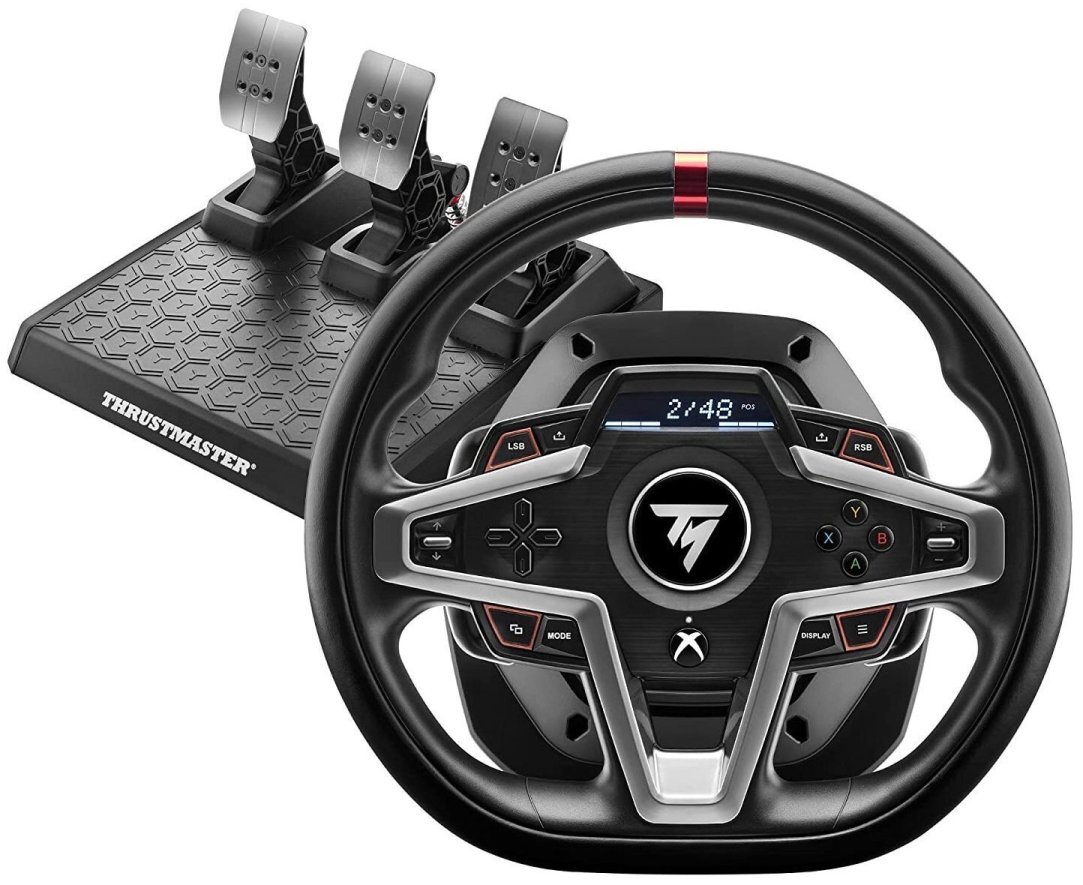
Калібрування та налаштування під ігри
Після підключення слід обов’язково відрегулювати чутливість і кнопки:
-
Калібрування осей. Рухайте джойстик у всіх напрямках, щоб переконатися, що він правильно реагує.
-
Призначення кнопок. У багатьох іграх це робиться в меню “Controls” або “Input”.
-
Збереження профілів. Для зручності створіть окремий профіль під кожен жанр — наприклад, симулятор польоту, автоперегони або файтинг.
Якщо рухи занадто різкі або джойстик реагує без дотику, скоригуйте “мертву зону”.
Типові проблеми і способи їх вирішення
Ось кілька типових проблем та шляхи їх розв'язання:
-
Система не бачить джойстик. Перевірте кабель, спробуйте інший USB-порт або перевстановіть драйвер.
-
Кнопки спрацьовують неправильно. Видаліть попередні налаштування гри або створіть новий профіль у Steam Input.
-
Затримка чи збої. Уникайте підключення через дешеві подовжувачі, використовуйте оригінальний кабель.
-
Немає зворотного зв’язку. Увімкніть Force Feedback у налаштуваннях гри або системи, якщо підтримується вашим пристроєм.
Провідний джойстик — це стабільність, мінімальна затримка і точне керування. Але щоб повною мірою розкрити його потенціал, потрібно правильно підключити й відкалібрувати. Декілька хвилин, витрачених на налаштування, забезпечать вам години комфортної гри без технічних проблем. Незалежно від того, чи ви геймер на ПК, консольний фанат чи мобільний ентузіаст — уважне підключення і калібрування перетворюють джойстик із простої периферії на справжній інструмент занурення.
Якщо у вас залишилися ще питання, набирайте короткий номер 428 (з мобільного безкоштовно) або зателефонуйте: 093-00-00-428, 067-00-00-428, 095-00-00-428, 057-728- 38-48. Також можна використовувати телеграм-бот https://t.me/ElmirUAbot для зв'язку з менеджером.
З додатковими матеріалами про компанію Elmir.ua ви можете ознайомитись на наших сторінках у соціальних мережах:
X (Twitter) (https://twitter.com/ElmirUA/)
Instagram (https://www.instagram.com/elmir.ua/)
Facebook (https://www.facebook.com/elmir.ua)
YouTube (https://www.youtube.com/user/elmirua)
TikTok (https://www.tiktok.com/@elmir.ua)


+ There are no comments
Add yours